

راهنمای فعالسازی Intel Optane Persistent Memory در سرورهای Intel Xeon برای دیتابیسهای پرسرعت
این راهنمای جامع به فعالسازی و پیکربندی Intel Optane Persistent Memory (PMem) در سرورهای Intel Xeon میپردازد و نحوه بهینهسازی آن برای دیتابیسهای پرسرعت، شامل مفاهیم کلیدی، مراحل گام به گام در BIOS/UEFI و سیستمعامل، و نکات مهم را تشریح میکند.
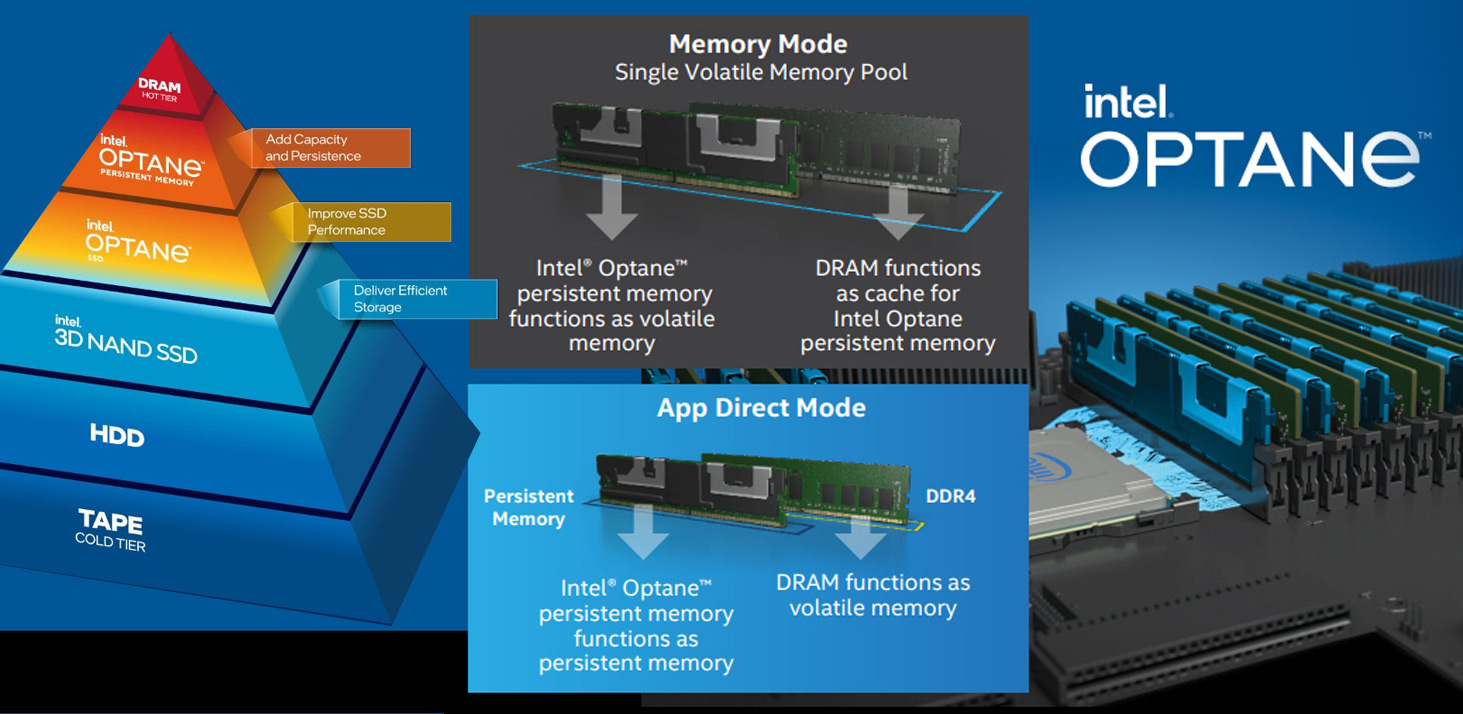
حافظه پایدار Intel Optane Persistent Memory (PMem)، یک فناوری انقلابی است که ترکیبی از سرعت DRAM و پایداری فضای ذخیرهسازی را ارائه میدهد. این ویژگی آن را به گزینهای ایدهآل برای بارهای کاری فشرده داده، بهویژه دیتابیسهای پرسرعت و برنامههای تحلیلی، تبدیل میکند. فعالسازی و پیکربندی صحیح Intel Optane PMem در سرورهای مبتنی بر Intel Xeon میتواند بهبود قابل توجهی در عملکرد و پایداری دادهها ایجاد کند. این راهنمای عملی، شما را گام به گام با فرآیند فعالسازی و پیکربندی PMem آشنا میسازد.
—
مفاهیم پیشنیاز و حالتهای عملکردی
قبل از شروع فرآیند فعالسازی، لازم است با مفاهیم کلیدی و حالتهای عملکردی Intel Optane PMem آشنا شوید:
- Intel Optane Persistent Memory (PMem): نوع جدیدی از حافظه که دادهها را حتی پس از قطع برق حفظ میکند (غیرفرار). این حافظه سرعت بسیار بالایی نزدیک به DRAM دارد و ظرفیتهای بالاتری نسبت به DRAM سنتی با هزینه کمتر فراهم میکند.
- DRAM (Dynamic Random Access Memory): حافظه اصلی و فرار سیستم که برای نگهداری دادههای در حال پردازش توسط CPU استفاده میشود و با قطع برق، اطلاعات خود را از دست میدهد.
- Intel Xeon Scalable Processors: نسلهایی از پردازندههای Intel که از فناوری Optane PMem پشتیبانی میکنند (معمولاً نسلهای دوم و سوم به بعد).
- NVDIMM (Non-Volatile DIMM): یک اصطلاح عمومی برای ماژولهای حافظه که قابلیت حفظ دادهها را پس از قطع برق دارند. Optane PMem نوعی NVDIMM است.
- Region: یک گروه از ماژولهای PMem که به صورت منطقی با یکدیگر ارتباط برقرار میکنند و توسط سیستم عامل یا هایپروایزر مدیریت میشوند.
- Namespace: یک بخش قابل دسترس از یک Region که به سیستم عامل به عنوان یک دستگاه حافظه پایدار یا یک دستگاه ذخیرهسازی ارائه میشود.
حالتهای عملکردی Optane PMem:
Intel Optane PMem میتواند در دو حالت اصلی پیکربندی شود:
- Memory Mode (حالت حافظه):
- در این حالت، تمام ظرفیت PMem به عنوان حافظه اصلی (RAM) عمل میکند و DRAM به عنوان یک کش (Cache) برای PMem استفاده میشود.
- مزایا: استفاده از ظرفیت بسیار بالای PMem به عنوان RAM، مقرون به صرفهتر از DRAM با ظرفیت مشابه. سیستمعامل نیازی به آگاهی خاصی از PMem ندارد و آن را به عنوان حافظه عادی میبیند.
- معایب: دادهها در این حالت پایدار نیستند (با خاموش شدن سرور پاک میشوند). سرعت دسترسی به دادهها ممکن است کمی کندتر از DRAM خالص باشد، زیرا کش DRAM بین CPU و PMem قرار میگیرد.
- کاربرد: ایدهآل برای بارهای کاری که نیاز به ظرفیت بسیار بالای RAM دارند، مانند ماشینهای مجازی با حافظه زیاد یا پایگاههای داده در حافظه (In-Memory Databases) که به پایداری دادهها نیازی ندارند.
- App Direct Mode (حالت App Direct):
- در این حالت، ظرفیت PMem به صورت جداگانه از DRAM به سیستمعامل ارائه میشود و به عنوان یک دستگاه ذخیرهسازی سریع یا یک حافظه پایدار قابل آدرسدهی مستقیم (Direct-Addressable Persistent Memory) عمل میکند. DRAM همچنان به عنوان حافظه اصلی سیستم استفاده میشود.
- مزایا: دادهها در این حالت پایدار هستند و با خاموش شدن سرور حفظ میشوند. برنامهها میتوانند به طور مستقیم با استفاده از APIهای حافظه پایدار به دادهها دسترسی پیدا کنند که سرعت بسیار بالایی را فراهم میکند.
- معایب: نیاز به تغییرات در برنامهها (یا استفاده از لایههای نرمافزاری خاص) برای بهرهبرداری کامل از قابلیت پایداری و آدرسدهی مستقیم. ظرفیت PMem به عنوان RAM در دسترس نیست.
- کاربرد: ایدهآل برای دیتابیسهای پرسرعت، برنامههای تحلیلی، فایل سیستمهای تراکنشی و هر کاربردی که به پایداری و سرعت بالای ذخیرهسازی/دسترسی به داده نیاز دارد.
در این راهنما، تمرکز بر روی App Direct Mode خواهد بود که برای دیتابیسهای پرسرعت مناسبتر است.
پیشنیازهای لازم:
- سختافزار سازگار:
- سرور دارای پردازندههای Intel Xeon Scalable (نسل دوم یا جدیدتر).
- ماژولهای Intel Optane Persistent Memory نصب شده در اسلاتهای DIMM مربوطه، طبق دستورالعمل سازنده سرور.
- ماژولهای DRAM سنتی نیز باید نصب شده باشند (برای استفاده در کنار PMem).
- Firmware بهروز:
- BIOS/UEFI سرور باید به آخرین نسخه بهروزرسانی شده باشد تا از Optane PMem به درستی پشتیبانی کند.
- Firmware ماژولهای Optane PMem نیز باید بهروز باشند.
- سیستمعامل سازگار:
- سیستمعامل باید از Intel Optane PMem و APIهای آن پشتیبانی کند. (مثال: Windows Server 2019/2022, Red Hat Enterprise Linux 8+, SUSE Linux Enterprise Server 15+, VMware vSphere 6.7 EP10+).
- ابزارهای مدیریت:
- دسترسی به تنظیمات BIOS/UEFI سرور.
- ابزارهای مدیریت حافظه پایدار در سیستمعامل (مثلاً
ipmctlبرای لینوکس و ابزارهای PowerShell برای ویندوز).
—
مراحل گام به گام فعالسازی و پیکربندی Intel Optane PMem (حالت App Direct)
این فرآیند شامل تنظیمات در BIOS/UEFI سرور و سپس پیکربندی در سیستمعامل است.
گام 1: تنظیمات BIOS/UEFI سرور
اولین قدم، پیکربندی Optane PMem در تنظیمات BIOS/UEFI سرور است. مراحل دقیق ممکن است بسته به سازنده سرور (HPE, Dell, Lenovo و غیره) کمی متفاوت باشد.
- دسترسی به BIOS/UEFI:
- سرور را ریبوت کرده و در هنگام بوت شدن (معمولاً با فشردن کلید
F2,F9,DelیاEscبسته به سازنده)، وارد تنظیمات BIOS/UEFI شوید.
- سرور را ریبوت کرده و در هنگام بوت شدن (معمولاً با فشردن کلید
- یافتن تنظیمات PMem:
- به دنبال گزینههای مرتبط با Memory, Persistent Memory, Intel Optane PMem یا مشابه آن باشید. این گزینهها معمولاً در بخشهای Advanced, Processor, System Configuration یا Memory Configuration قرار دارند.
- انتخاب حالت App Direct:
- حالت عملکردی Optane PMem را به App Direct Mode تغییر دهید.
- ایجاد NVDIMM-N Regions / Interleaving:
- برخی سرورها به شما اجازه میدهند تا تنظیمات Interleaving (درهمسازی) را برای افزایش پهنای باند و عملکرد تنظیم کنید. برای دیتابیسهای پرسرعت، معمولاً توصیه میشود Interleaving را فعال کنید تا عملکرد I/O بهبود یابد.
- همچنین ممکن است نیاز باشد Memory Alignment یا Persistent Memory Regions را پیکربندی کنید. اطمینان حاصل کنید که یک یا چند Region ایجاد شدهاند.
- ذخیره و خروج:
- تغییرات را ذخیره کرده و از BIOS/UEFI خارج شوید. سرور ریبوت خواهد شد.
گام 2: پیکربندی در سیستمعامل (مثال: Linux)
پس از تنظیمات BIOS/UEFI، باید Optane PMem را در سیستمعامل شناسایی و پیکربندی کنید. از ابزار ipmctl برای مدیریت PMem در لینوکس استفاده میکنیم. در ویندوز، میتوانید از دستورات PowerShell استفاده کنید.
پیشنیاز (Linux): نصب پکیجهای ndctl و ipmctl.
sudo apt install ndctl ipmctl (برای Debian/Ubuntu)
sudo yum install ndctl ipmctl (برای CentOS/RHEL)
- بررسی وضعیت PMem:
- پس از بوت شدن سیستمعامل، وضعیت ماژولهای PMem را با
ipmctlبررسی کنید:sudo ipmctl show -dimmاین دستور لیست ماژولهای Optane PMem نصب شده را نشان میدهد.
- وضعیت Regionها را بررسی کنید:
sudo ipmctl show -regionمطمئن شوید که Regionها در حالت “AppDirect” هستند.
- پس از بوت شدن سیستمعامل، وضعیت ماژولهای PMem را با
- ایجاد Namespace:
- Namespaceها واحدهای منطقی هستند که سیستمعامل میتواند به آنها دسترسی پیدا کند. میتوانید آنها را به عنوان یک دستگاه بلوک (Block Device) برای استفاده عمومی یا به عنوان یک دستگاه فایل سیستم DAX (Direct Access) برای عملکرد بالاتر پیکربندی کنید. برای دیتابیسهای پرسرعت، DAX اغلب ترجیح داده میشود.
- ایجاد Namespace به عنوان Block Device (برای استفاده به عنوان درایو معمولی):
sudo ndctl create-namespace -m fsdax -f --region=region0 -s 64G(این مثال یک Namespace با حجم 64 گیگابایت در region0 ایجاد میکند.
-m fsdaxبرای فعالسازی DAX Mode است.) - ایجاد Namespace به عنوان Raw Persistent Memory (برای برنامههای خاص که مستقیماً به PMem دسترسی دارند):
sudo ndctl create-namespace -m raw --region=region0توجه: استفاده از حالت
rawفقط برای برنامههایی است که به طور خاص برای استفاده از PMem طراحی شدهاند (مانند برخی نسخههای SQL Server یا Oracle). - پس از ایجاد Namespace، آن را با
ndctl show -namespaceبررسی کنید. خروجی باید شامل/dev/pmem0(یا مشابه آن) باشد.
- فرمت و Mount کردن Namespace (برای حالت Block Device / FSDax):
- اگر Namespace را به عنوان Block Device یا FSDax ایجاد کردهاید، باید آن را فرمت کرده و Mount کنید:
sudo mkfs.xfs -f /dev/pmem0(یا
mkfs.ext4)sudo mkdir /mnt/pmem_datasudo mount -o dax /dev/pmem0 /mnt/pmem_dataبرای فعالسازی DAX، گزینه
-o daxحیاتی است. - برای Mount خودکار پس از ریبوت، ورودی مناسب را به فایل
/etc/fstabاضافه کنید:/dev/pmem0 /mnt/pmem_data xfs dax,defaults 0 0
- اگر Namespace را به عنوان Block Device یا FSDax ایجاد کردهاید، باید آن را فرمت کرده و Mount کنید:
گام 3: بهینهسازی دیتابیس برای Intel Optane PMem
برای بهرهبرداری کامل از سرعت Optane PMem در دیتابیسهای پرسرعت، نیاز به تنظیمات خاصی در خود دیتابیس دارید.
- انتقال فایلهای دیتابیس به PMem:
- برای بهترین عملکرد، فایلهای لاگ تراکنش (Transaction Logs)، فایلهای دادهای که به سرعت بالا نیاز دارند (مانند ایندکسها یا Hot Data)، و حتی تمام فایلهای دیتابیس را به مسیر Mount شده PMem (مثلاً
/mnt/pmem_data) منتقل کنید. - برخی دیتابیسها مانند Microsoft SQL Server (2019+) و Oracle Database (12c R2+) قابلیتهای خاصی برای استفاده از PMem دارند که از طریق APIهای مربوطه مستقیماً به آن دسترسی پیدا میکنند. این قابلیتها میتوانند عملکرد را به شدت افزایش دهند.
- برای بهترین عملکرد، فایلهای لاگ تراکنش (Transaction Logs)، فایلهای دادهای که به سرعت بالا نیاز دارند (مانند ایندکسها یا Hot Data)، و حتی تمام فایلهای دیتابیس را به مسیر Mount شده PMem (مثلاً
- تنظیمات دیتابیس:
- SQL Server: از قابلیت “Persistent Memory Log Buffer” برای لاگهای تراکنش استفاده کنید. این قابلیت میتواند زمان commit تراکنشها را به شدت کاهش دهد.
- Oracle: از Persistent Memory Filesystem (PMEM-FS) یا Direct Persistent Memory Access (DPMA) برای انتقال برخی ساختارهای دادهای به PMem استفاده کنید.
- PostgreSQL/MySQL: با انتقال فایلهای داده و لاگ به مسیر Mount شده روی PMem، میتوانید بهبود قابل توجهی در عملکرد I/O مشاهده کنید.
- تست عملکرد:
- پس از پیکربندی، تستهای عملکرد (Benchmarking) را برای مقایسه عملکرد دیتابیس قبل و بعد از استفاده از PMem انجام دهید تا از بهبود مورد انتظار اطمینان حاصل کنید.
—
نکات مهم و بهترین روشها:
- مطالعه مستندات سازنده سرور: مراحل دقیق نصب فیزیکی و تنظیمات BIOS/UEFI میتواند بین سازندگان سرور (HPE, Dell, Lenovo) متفاوت باشد. همیشه به مستندات رسمی سازنده سرور خود مراجعه کنید.
- ترتیب نصب: معمولاً ابتدا ماژولهای DRAM و سپس Optane PMem را نصب میکنند. اطمینان حاصل کنید که تعداد و چیدمان ماژولها مطابق با دستورالعملهای سازنده سرور است.
- بهروزرسانی Firmware: قبل از شروع، اطمینان حاصل کنید که BIOS/UEFI و Firmware ماژولهای Optane PMem به آخرین نسخه بهروزرسانی شدهاند. این گام بسیاری از مشکلات احتمالی را رفع میکند.
- محدودیتهای سیستمعامل: بررسی کنید که نسخه سیستمعامل شما از Optane PMem و حالت App Direct پشتیبانی میکند.
- برنامهریزی دقیق: پیکربندی PMem نیازمند ریبوت سرور است و ممکن است باعث Down Time شود. برنامهریزی دقیق برای این عملیات ضروری است.
- امنیت دادهها: حتی اگر دادهها در PMem پایدار باشند، همچنان باید از آنها پشتیبانگیری منظم داشته باشید، زیرا PMem جایگزین راهکارهای پشتیبانگیری و بازیابی فاجعه (Disaster Recovery) نیست.
- استفاده از ابزار
ipmctl(Windows): در ویندوز سرور، میتوانید از ماژولهای PowerShell مربوط بهDCPMMیاipmctlبرای مدیریت و پیکربندی Optane PMem استفاده کنید. - انتخاب حالت مناسب: اگر دیتابیس شما نیازی به پایداری دادهها در حافظه ندارد (فقط نیاز به ظرفیت بسیار بالای RAM دارد)، Memory Mode میتواند گزینه بهتری باشد. اما برای پایداری و سرعت I/O بالا، App Direct Mode ترجیح داده میشود.
با فعالسازی و پیکربندی صحیح Intel Optane Persistent Memory، میتوانید به طور چشمگیری عملکرد دیتابیسهای پرسرعت خود را در سرورهای Intel Xeon افزایش داده و از مزایای سرعت، پایداری و ظرفیت بالای این فناوری نوین بهرهمند شوید. آیا نیاز به اطلاعات بیشتری در مورد کاربردهای خاص Optane PMem در دیتابیسهای خاصی دارید؟
