

آموزش کامل راهاندازی RAID 5 در Synology و QNAP NAS
این راهنمای گام به گام به شما نشان میدهد که چگونه یک آرایه RAID 5 را در دستگاههای NAS محبوب Synology یا QNAP پیکربندی کنید تا به تعادلی ایدهآل بین عملکرد، ظرفیت و حفاظت از داده دست یابید.
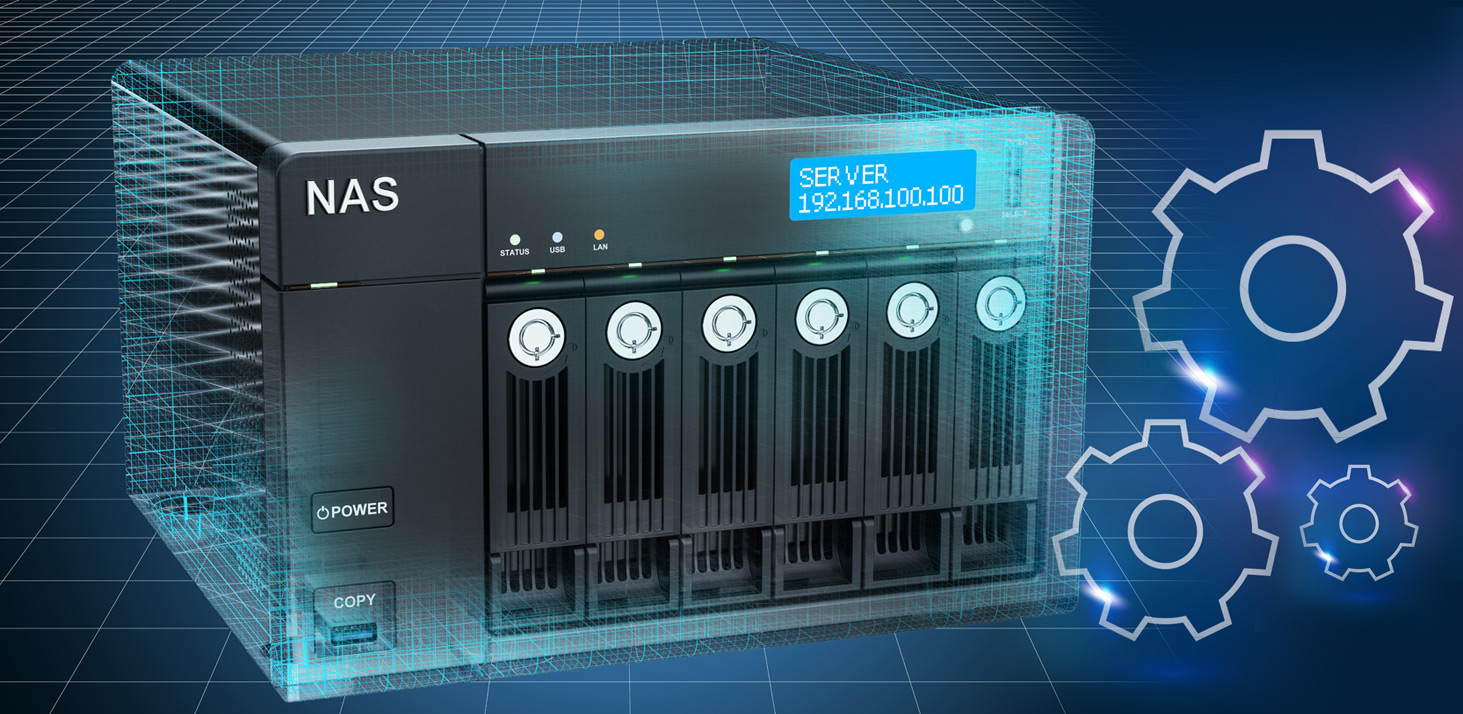
دستگاههای NAS (Network-Attached Storage)، به ویژه مدلهای محبوب Synology و QNAP، به ابزاری ضروری برای ذخیرهسازی، اشتراکگذاری و پشتیبانگیری از دادهها در خانه و کسبوکارهای کوچک تبدیل شدهاند. یکی از مهمترین جنبههای پیکربندی NAS، انتخاب و راهاندازی صحیح آرایه RAID است که بر عملکرد، ظرفیت و بهویژه حفاظت از دادههای شما تأثیر مستقیم دارد. در این راهنما، ما بر روی RAID 5 تمرکز خواهیم کرد که تعادلی ایدهآل بین این سه فاکتور ارائه میدهد.
مفاهیم پیشنیاز و اصطلاحات کلیدی
پیش از شروع راهاندازی RAID 5، آشنایی با مفاهیم زیر ضروری است:
- NAS (Network-Attached Storage): یک دستگاه ذخیرهسازی اختصاصی که به شبکه متصل میشود و امکان دسترسی به فایلها را برای چندین کاربر و دستگاه فراهم میکند.
- RAID (Redundant Array of Independent Disks): فناوریای که چندین هارد دیسک فیزیکی را به صورت یک یا چند واحد منطقی ترکیب میکند تا بهبود در عملکرد، ظرفیت و/یا پایداری (Redundancy) دادهها را فراهم آورد.
- RAID 5:
- نیاز به حداقل 3 دیسک: برای راهاندازی RAID 5، حداقل سه هارد دیسک (HDD) یا درایو حالت جامد (SSD) نیاز است.
- Parity (همدوسی): در RAID 5، دادهها در کنار اطلاعات Parity (که برای بازسازی دادهها در صورت خرابی دیسک استفاده میشود) در بین همه دیسکها توزیع میشوند.
- تحمل خطا (Fault Tolerance): RAID 5 میتواند خرابی یک دیسک را تحمل کند. در صورت خرابی یک دیسک، دادهها با استفاده از اطلاعات Parity از دیسکهای باقیمانده بازسازی میشوند.
- ظرفیت قابل استفاده: ظرفیت قابل استفاده برابر با مجموع ظرفیت همه دیسکها منهای ظرفیت یک دیسک (که برای Parity استفاده میشود). به عنوان مثال، با سه دیسک 4TB، ظرفیت قابل استفاده 8TB خواهد بود.
- مزایا: تعادل خوب بین عملکرد خواندن (Read Performance)، ظرفیت و حفاظت از داده.
- معایب: عملکرد نوشتن (Write Performance) میتواند کمی کندتر از RAID 0 یا RAID 10 باشد. زمان بازسازی (Rebuild Time) پس از خرابی دیسک میتواند طولانی باشد، به خصوص با دیسکهای ظرفیت بالا، و در این مدت، آسیبپذیری به خرابی دیسک دوم افزایش مییابد.
- Storage Pool (Synology) / Storage Pool & Volume (QNAP): در NASهای مدرن، ابتدا یک Storage Pool از دیسکهای فیزیکی ایجاد میشود و سپس Volumeها (فضاهای ذخیرهسازی منطقی) بر روی این Poolها ساخته میشوند.
- Volume: فضای ذخیرهسازی منطقی که کاربران میتوانند به آن دسترسی داشته باشند و فایلهای خود را در آن ذخیره کنند.
- SHR (Synology Hybrid RAID): یک نوع RAID انعطافپذیر و اختصاصی Synology که به کاربران اجازه میدهد از دیسکهایی با اندازههای مختلف در یک آرایه RAID استفاده کنند و در عین حال از تحمل خطا (مشابه RAID 1 یا RAID 5) بهرهمند شوند. برای کاربران خانگی یا SMB که ممکن است در آینده دیسکهای متفاوتی اضافه کنند، SHR اغلب توصیه میشود. (SHR-1 معادل RAID 5 است).
پیشنیازهای لازم:
- دستگاه NAS Synology یا QNAP: دستگاه NAS شما باید به درستی نصب شده و به شبکه متصل باشد.
- حداقل 3 دیسک: حداقل سه هارد دیسک یا SSD کاملاً سالم و سازگار با NAS خود. توصیه میشود از دیسکهایی با ظرفیت یکسان برای RAID 5 استفاده کنید.
- دسترسی به رابط وب NAS: نام کاربری و رمز عبور معتبر برای ورود به سیستمعامل DiskStation Manager (DSM) در Synology یا QTS در QNAP.
- پایداری شبکه: اتصال شبکه پایدار بین کامپیوتر شما و NAS.
- اطمینان از سالم بودن دیسکها: دیسکهای جدید یا استفاده شده باید کاملاً سالم باشند. قبل از شروع، میتوانید آنها را در NAS نصب کرده و وضعیت سلامت (S.M.A.R.T) آنها را بررسی کنید.
- پشتیبانگیری (اختیاری اما توصیه شده): اگر دیسکهای موجود حاوی داده هستند و میخواهید آنها را در RAID 5 قرار دهید، حتماً از دادههای خود پشتیبانگیری کنید. فرآیند ایجاد RAID معمولاً دادههای موجود روی دیسکها را پاک میکند.
مراحل گام به گام راهاندازی RAID 5
اگرچه رابطهای کاربری Synology DSM و QNAP QTS متفاوت هستند، اما اصول و گامهای اصلی برای راهاندازی RAID 5 مشابه خواهند بود. ما هر دو را به صورت جداگانه پوشش خواهیم داد.
راهاندازی RAID 5 در Synology NAS (DSM)
- ورود به DSM:
- مرورگر وب خود را باز کرده و آدرس IP یا نام میزبان NAS خود را وارد کنید (مثال:
http://:5000). - با نام کاربری و رمز عبور خود وارد DiskStation Manager (DSM) شوید.
- مرورگر وب خود را باز کرده و آدرس IP یا نام میزبان NAS خود را وارد کنید (مثال:
- دسترسی به Storage Manager:
- به Main Menu (معمولاً یک دکمه با 9 مربع در بالا سمت چپ) رفته و روی Storage Manager کلیک کنید.
- ایجاد Storage Pool جدید:
- در پنل سمت چپ Storage Manager، به Storage Pool بروید.
- روی دکمه Create -> Create new Storage Pool کلیک کنید.
- انتخاب نوع RAID:
- در Wizard ایجاد Storage Pool:
- Performance-optimized: اگر میخواهید RAID 5 خالص را انتخاب کنید.
- Better flexibility (SHR): اگر میخواهید از قابلیت SHR استفاده کنید. SHR با سه دیسک یا بیشتر، مشابه RAID 5 با تحمل خطای یک دیسک رفتار میکند.
توصیه: برای اکثر کاربران Synology، SHR گزینه بهتری است، زیرا انعطافپذیری بیشتری در آینده برای افزودن دیسکهایی با اندازههای متفاوت فراهم میکند. - برای RAID 5 خالص، Performance-optimized را انتخاب کرده و سپس RAID 5 را از لیست انتخاب کنید.
- روی Next کلیک کنید.
- در Wizard ایجاد Storage Pool:
- انتخاب دیسکها:
- تمام دیسکهای سالمی که میخواهید در آرایه RAID 5 خود استفاده کنید (حداقل 3 دیسک) را انتخاب کنید.
- نکته: مطمئن شوید که هیچ دیسکی حاوی دادههای مهم نیست، زیرا همه دادهها در این مرحله پاک خواهند شد.
- روی Next کلیک کنید.
- بررسی هشدار دیسکها و انجام تست سلامت (اختیاری):
- ممکن است هشداری مبنی بر پاک شدن دادهها دریافت کنید. آن را تأیید کنید.
- شما میتوانید یک تست “Disk Check” (بررسی دیسک) را در این مرحله انجام دهید. این کار زمان زیادی میبرد اما برای اطمینان از سلامت دیسکها توصیه میشود. برای راهاندازی سریعتر، میتوانید آن را رد کنید.
- روی Next کلیک کنید.
- تأیید تنظیمات و اعمال:
- خلاصهای از تنظیمات Storage Pool (نوع RAID، دیسکهای انتخاب شده و ظرفیت) را بررسی کنید.
- روی Apply کلیک کنید تا فرآیند ایجاد Storage Pool آغاز شود. این فرآیند بسته به حجم دیسکها و سرعت NAS ممکن است زمانبر باشد. شما میتوانید در این مدت از NAS استفاده کنید، اما عملکرد آن ممکن است تحت تأثیر قرار گیرد.
- ایجاد Volume:
- پس از اتمام ایجاد Storage Pool، به بخش Volume در Storage Manager بروید.
- روی دکمه Create -> Create new Volume کلیک کنید.
- Storage Pool که تازه ایجاد کردهاید را انتخاب کنید.
- اندازه Volume (میتوانید تمام ظرفیت Storage Pool را استفاده کنید یا آن را به چندین Volume تقسیم کنید) و فایل سیستم (معمولاً Btrfs برای قابلیتهای پیشرفته مانند Snapshot یا ext4 برای سادگی) را انتخاب کنید.
- روی Next و سپس Apply کلیک کنید تا Volume ایجاد شود.
راهاندازی RAID 5 در QNAP NAS (QTS)
- ورود به QTS:
- مرورگر وب خود را باز کرده و آدرس IP یا نام میزبان NAS خود را وارد کنید (مثال:
http://:8080). - با نام کاربری و رمز عبور خود وارد QTS شوید.
- مرورگر وب خود را باز کرده و آدرس IP یا نام میزبان NAS خود را وارد کنید (مثال:
- دسترسی به Storage & Snapshots:
- از منوی اصلی، روی Storage & Snapshots کلیک کنید.
- ایجاد New Storage Pool:
- در پنل سمت چپ، به Storage -> Storage/Snapshots بروید.
- روی دکمه New Storage Pool کلیک کنید.
- انتخاب دیسکها و نوع RAID:
- در Wizard ایجاد Storage Pool:
- دیسکهای سالمی که میخواهید در آرایه RAID 5 استفاده کنید (حداقل 3 دیسک) را انتخاب کنید.
- از منوی کشویی RAID Type، RAID 5 را انتخاب کنید.
- نکته: مطمئن شوید که هیچ دیسکی حاوی دادههای مهم نیست، زیرا همه دادهها در این مرحله پاک خواهند شد.
- روی Next کلیک کنید.
- در Wizard ایجاد Storage Pool:
- پیکربندی گروه Volume (Volume Group) و بررسی:
- اندازه Volume را مشخص کنید. میتوانید یک Volume تکی با تمام ظرفیت Storage Pool ایجاد کنید یا بعداً چندین Volume ایجاد کنید.
- یک نام توصیفی برای Storage Pool و Volume خود وارد کنید.
- خلاصهای از تنظیمات را بررسی کنید.
- روی Create کلیک کنید تا فرآیند ایجاد Storage Pool و Volume آغاز شود. QNAP ممکن است یک تست سلامت دیسک (Disk Scan) را به صورت پیشفرض انجام دهد که زمانبر است.
- نظارت بر فرآیند:
- فرآیند ایجاد RAID و Initializing دیسکها ممکن است بسته به حجم دیسکها و مدل NAS، ساعتها یا حتی روزها طول بکشد. شما میتوانید وضعیت آن را در Storage & Snapshots نظارت کنید. در این مدت، میتوانید از NAS استفاده کنید، اما عملکرد آن ممکن است کاهش یابد.
نکات مهم و بهترین روشها:
- انتخاب دیسک مناسب: همیشه از دیسکهای با کیفیت بالا و مناسب برای NAS (مانند Seagate IronWolf یا Western Digital Red Pro) استفاده کنید.
- ظرفیت دیسکها: برای RAID 5، توصیه میشود از دیسکهایی با ظرفیت یکسان استفاده کنید. اگر دیسکها ظرفیت متفاوتی داشته باشند، ظرفیت قابل استفاده بر اساس کوچکترین دیسک در آرایه محاسبه خواهد شد.
- پشتیبانگیری منظم: با وجود تحمل خطای RAID 5، RAID یک راهکار پشتیبانگیری نیست. خرابی همزمان دو دیسک (که احتمال آن کم است اما صفر نیست) میتواند منجر به از دست رفتن دادهها شود. همیشه از دادههای مهم خود به یک مقصد خارجی (مانانند ابر یا یک هارد اکسترنال) پشتیبانگیری کنید.
- بررسی سلامت دیسکها: به صورت دورهای (مثلاً ماهانه) وضعیت سلامت S.M.A.R.T دیسکهای خود را در Storage Manager (Synology) یا Storage & Snapshots (QNAP) بررسی کنید.
- فعالسازی Hot Spare (اختیاری): اگر NAS شما دارای اسلاتهای دیسک اضافی است، میتوانید یک دیسک را به عنوان Hot Spare پیکربندی کنید. در صورت خرابی یک دیسک در آرایه RAID، دیسک Hot Spare به طور خودکار جایگزین آن شده و فرآیند بازسازی شروع میشود. این کار به طور قابل توجهی زمان Down Time را کاهش میدهد.
- نظارت بر عملکرد: پس از راهاندازی RAID 5، عملکرد NAS خود را زیر نظر بگیرید، به خصوص در بارهای کاری سنگین.
- آپدیت Firmware: همیشه DSM یا QTS خود را به آخرین نسخه پایدار بهروز نگه دارید. این کار میتواند بهبودهای عملکردی و امنیتی را به همراه داشته باشد.
با پیروی از این راهنمای گام به گام، میتوانید با موفقیت یک آرایه RAID 5 (یا SHR معادل) را در Synology یا QNAP NAS خود راهاندازی کنید. این پیکربندی به شما اطمینان میدهد که دادههای شما هم محافظت میشوند و هم با عملکرد خوبی در دسترس خواهند بود. آیا نیاز به اطلاعاتی در مورد اشتراکگذاری فایلها پس از راهاندازی RAID دارید؟
